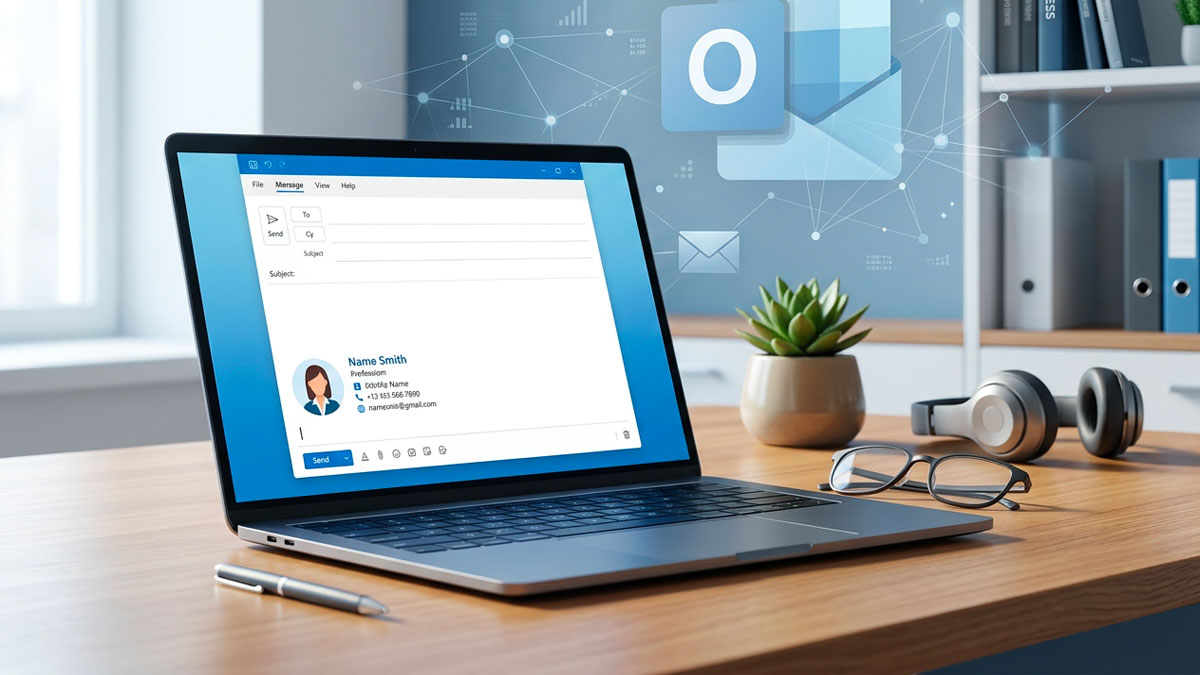
Outlook'ta e-posta imzası eklemek, kurumsal iletişimde tutarlılığı ve profesyonelliği sağlamanın en kolay yollarından biridir. Outlook'un masaüstü, web (Outlook.com / Microsoft 365) ve mobil sürümlerinde birkaç dakika içinde kişiselleştirilmiş bir imza oluşturabilir; her yeni e-postada ya da yanıtta otomatik olarak görünmesini sağlayabilirsiniz.
E-posta İmzası Neden Bu Kadar Önemli?
Bir e-posta imzası, dijital dünyadaki kartvizitinizdir. Her gönderdiğiniz mesajın altında yer alan bu küçük alan; adınızı, unvanınızı, iletişim bilgilerinizi ve kurumsal logonuzu taşır. Araştırmalar, imzalı e-postaların alıcılar tarafından daha güvenilir bulunduğunu ve geri dönüş oranlarının daha yüksek olduğunu ortaya koymaktadır.
- Marka tutarlılığı: Her çalışanın aynı formatta imza kullanması kurumsal kimliği pekiştirir.
- Ulaşılabilirlik: Telefon, adres ve sosyal medya bağlantıları tek tıkla erişilebilir hale gelir.
- Profesyonel algı: Özellikle B2B yazışmalarda ilk izlenimi güçlendirir.
- Pazarlama fırsatı: Kampanya afişi veya web sitesi bağlantısı ekleyerek pasif bir tanıtım kanalına dönüşür.
Outlook Masaüstü Uygulamasında İmza Nasıl Eklenir?
Aşağıdaki adımlar Microsoft 365 aboneliğiyle gelen Outlook masaüstü uygulaması (Windows) için geçerlidir. Mac kullanıcıları için menü isimleri benzerdir; küçük farklılıklar olabilir.
1. İmza Ayarları Ekranını Açın
- Outlook'u açın ve üst menüden Dosya sekmesine tıklayın.
- Seçenekler menüsüne gidin.
- Açılan pencerede sol taraftan Posta seçeneğini seçin.
- Sağ panelde İmzalar… düğmesine tıklayın.
2. Yeni İmza Oluşturun
- İmzalar ve Yazı Tipleri penceresinde Yeni düğmesine tıklayın.
- İmzanıza bir ad verin (örn. "Resmi İmza" veya "Şirket İmzası").
- Alttaki metin kutusuna imzanızı yazın ya da yapıştırın.
3. İmzayı Biçimlendirin
Metin kutusunun üstündeki araç çubuğuyla imzanızı biçimlendirebilirsiniz:
- Yazı tipi, boyutu ve rengi ayarlayın.
- Logo veya fotoğraf eklemek için Resim Ekle simgesini kullanın.
- Web sitesi veya LinkedIn profilinize köprü (hyperlink) bağlayın.
4. İmzayı Otomatik Kullanıma Alın
Pencerenin sağ üst bölümünde "E-posta hesabı seçin" açılır menüsünden hesabınızı seçin. Ardından:
- Yeni iletiler: Oluşturduğunuz imzayı seçin.
- Yanıtlar/İletmeler: Yanıtlarda da imza görünmesini istiyorsanız burada da seçim yapın.
Tamam'a tıklayarak ayarları kaydedin. Artık her yeni e-postanızda imzanız otomatik olarak görünecektir.
Outlook Web (OWA / Microsoft 365) Üzerinde İmza Nasıl Eklenir?
Tarayıcı üzerinden outlook.office.com veya outlook.com adresine giriş yaparak da imza ekleyebilirsiniz:
- Sağ üstteki Ayarlar (dişli) simgesine tıklayın.
- Açılan panelde Tüm Outlook ayarlarını görüntüle seçeneğine gidin.
- Posta → Oluştur ve yanıtla bölümünü açın.
- İmza metin kutusuna içeriğinizi yazın ve biçimlendirin.
- Yeni iletilerde ve/veya yanıtlarda otomatik eklenmesi için ilgili onay kutularını işaretleyin.
- Kaydet'e tıklayın.
Outlook Mobil Uygulamasında İmza Nasıl Değiştirilir?
iOS ve Android için Outlook uygulamasında imza ayarlarına ulaşmak oldukça basittir:
- Sol üstteki profil fotoğrafınıza dokunun.
- Sol alt köşedeki Ayarlar (dişli) simgesine gidin.
- İlgili e-posta hesabınıza dokunun.
- İmza seçeneğini bulun ve metni düzenleyin.
- Değişiklikleri kaydedin.
Mobil imzaların HTML biçimlendirmeyi sınırlı desteklediğini unutmayın; bu nedenle sade metin tercih edilmesi önerilir.
İyi Bir E-posta İmzasında Neler Olmalı?
| Öğe | Açıklama | Zorunlu mu? |
|---|---|---|
| Ad Soyad | Tam ve doğru yazılmış | Evet |
| Unvan / Pozisyon | Şirket içindeki rolünüz | Evet |
| Şirket Adı | Tercihen logolu | Evet |
| Telefon Numarası | Uluslararası formatta (+90…) | Önerilir |
| Web Sitesi | Tıklanabilir bağlantı | Önerilir |
| Sosyal Medya İkonları | LinkedIn, Instagram vb. | İsteğe bağlı |
| Yasal Uyarı / Gizlilik Notu | Kurumsal yazışmalar için | Sektöre göre |
HTML İmza Kullanmak İsteyenler İçin
Outlook, HTML tabanlı imzaları destekler; bu sayede logolu, renkli ve ikonlu profesyonel imzalar oluşturabilirsiniz. Ancak HTML imza hazırlamak teknik bilgi gerektirir ve farklı e-posta istemcilerinde tutarsız görünebilir. Bu süreci kolaylaştırmak için hazır bir araçtan yararlanabilirsiniz. Sürükle-bırak yöntemiyle dakikalar içinde marka uyumlu, görsel açıdan güçlü bir imza tasarlamak istiyorsanız profesyonel mail imza oluşturucu aracını inceleyebilirsiniz.
Sık Yapılan Hatalar ve Kaçınılması Gerekenler
- Çok uzun imza: İmza, e-postanın içeriğinden uzun olmamalıdır. 5-6 satır yeterlidir.
- Çok büyük görsel: Logo dosyasının boyutu küçük tutulmalı; aksi hâlde spam filtrelerine takılabilir.
- Güncel olmayan bilgiler: Telefon numarası veya unvan değiştiğinde imzayı güncellemeyi unutmayın.
- Arka plan rengi veya aşırı font çeşitliliği: Sadelik her zaman daha profesyonel görünür.
- Tüm metni büyük harf yazmak: Okunabilirliği düşürür ve agresif bir ton yaratır.
Sıkça Sorulan Sorular
Outlook'ta birden fazla imza kaydedebilir miyim?
Evet. Outlook masaüstü uygulamasında birden fazla imza oluşturabilir ve e-posta yazarken hangisini kullanmak istediğinizi manuel olarak seçebilirsiniz. Bu özellik, farklı hesaplar veya iletişim türleri için ayrı imzalar kullanmak isteyenler için oldukça pratiktir.
Outlook Web'de eklediğim imza masaüstü uygulamasında da görünür mü?
Hayır. Outlook Web (OWA) ve masaüstü uygulaması imza ayarlarını ayrı ayrı saklar. Her iki platformda da imzanızı ayrıca tanımlamanız gerekir.
İmzama logo eklemek için dosyayı nereye yüklemeliyim?
Outlook masaüstünde imza editöründeki "Resim Ekle" simgesiyle bilgisayarınızdan doğrudan yükleyebilirsiniz. Ancak bazı e-posta istemcileri eklenen görselleri engelleyebilir; bu nedenle logonuzu bir URL üzerinden (örn. web sitenizde barındırarak) bağlamak daha güvenilir bir yöntemdir.
HTML imza nasıl Outlook'a eklenir?
Hazırladığınız HTML kodunu bir metin editöründe .htm uzantısıyla kaydedin, ardından Outlook'un imza klasörüne yerleştirin (genellikle C:\Users\KullanıcıAdı\AppData\Roaming\Microsoft\Signatures). Alternatif olarak, HTML içeriğini tarayıcıda açıp kopyalayarak doğrudan imza metin kutusuna yapıştırabilirsiniz.
Mobil Outlook uygulamasında imzam neden görünmüyor?
Mobil uygulamada imza ayarı, hesap bazında ayrı yapılandırılır. Birden fazla hesap kullanıyorsanız her hesap için ayrıca imza tanımlamanız gerekir. Ayrıca "İmzayı otomatik ekle" seçeneğinin açık olduğundan emin olun.
Kurumsal imzayı tüm çalışanlara aynı anda nasıl dağıtabilirim?
Microsoft 365 yönetici paneli üzerinden Exchange transport kuralları veya üçüncü taraf imza yönetim araçları kullanılarak tüm şirket genelinde merkezi imza dağıtımı yapılabilir. Bu yöntem, özellikle 10 ve üzeri çalışanı olan şirketler için zaman ve tutarlılık açısından büyük avantaj sağlar.
Değerlendirmeler & Yorumlar
Henüz değerlendirme yok. İlk yorumu siz bırakın.