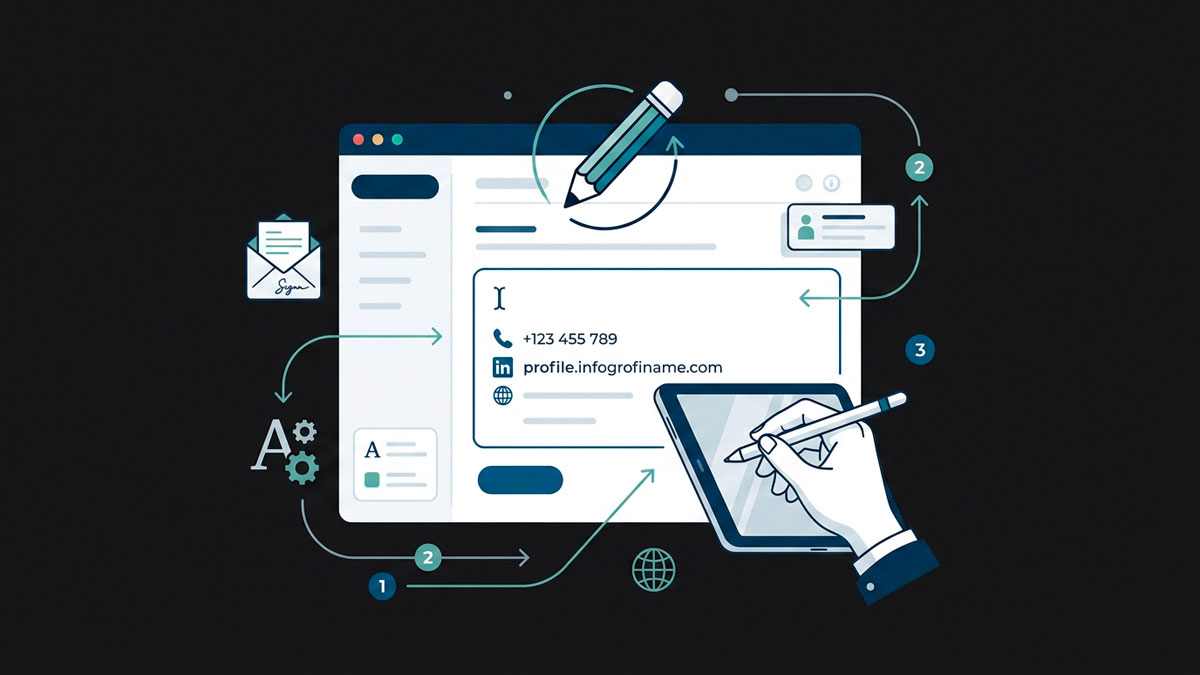
Mail imzası değiştirmek, profesyonel iletişimde küçük ama etkisi büyük bir adımdır. Güncel bir e-posta imzası; unvanınızı, iletişim bilgilerinizi ve marka kimliğinizi her mesajda doğru biçimde yansıtır. Eski veya eksik bir imzayı güncellemek yalnızca birkaç dakika alır ve kurumsal güvenilirliğinize doğrudan katkı sağlar.
Neden Mail İmzanızı Güncellemelisiniz?
Pek çok profesyonel, e-posta imzasını bir kez oluşturup yıllarca değiştirmez. Oysa iş hayatında unvan değişiklikleri, yeni telefon numaraları, şirket rebranding süreçleri veya yeni sosyal medya hesapları imzanın güncellenmesini zorunlu kılar. Güncel olmayan bir imza, alıcıda güven eksikliği yaratabilir ve kurumsal imajınıza zarar verebilir.
- Unvan veya pozisyon değişikliği: Terfi aldıysanız imzanız bunu yansıtmalıdır.
- Yeni iletişim bilgileri: Telefon numarası, adres veya e-posta güncellemeleri.
- Marka yenileme: Şirket logosu, renk paleti veya isim değişikliği.
- Yeni dijital kanallar: LinkedIn profili, web sitesi veya sosyal medya hesabı eklemeleri.
- Yasal zorunluluklar: Bazı sektörlerde imzada belirli bilgilerin yer alması gerekebilir.
Gmail'de Mail İmzası Nasıl Değiştirilir?
Gmail, en yaygın kullanılan e-posta platformlarından biridir. İmzanızı güncellemek için aşağıdaki adımları izleyin:
- Gmail'e giriş yapın ve sağ üst köşedeki Ayarlar (dişli simgesi) menüsüne tıklayın.
- "Tüm ayarları gör" seçeneğini seçin.
- Genel sekmesinde aşağı kaydırarak "İmza" bölümüne ulaşın.
- Mevcut imzanızı düzenleyin veya "Yeni oluştur" butonuyla yeni bir imza ekleyin.
- Düzenleyicide metin biçimlendirme, bağlantı ve görsel ekleme araçlarını kullanabilirsiniz.
- Sayfanın altındaki "Değişiklikleri Kaydet" butonuna tıklayın.
İpucu: Gmail'de birden fazla imza tanımlayabilir ve her e-posta yazarken hangisini kullanacağınızı seçebilirsiniz. Bu özellik, farklı roller veya projeler için farklı imzalar kullanmak isteyenler için oldukça kullanışlıdır.
Outlook'ta Mail İmzası Nasıl Değiştirilir?
Microsoft Outlook, kurumsal ortamlarda en sık tercih edilen e-posta istemcisidir. Masaüstü uygulaması ve web sürümü için adımlar biraz farklılaşır.
Outlook Masaüstü Uygulaması
- Dosya menüsünden Seçenekler'e gidin.
- Posta sekmesini seçin ve "İmzalar" butonuna tıklayın.
- Mevcut imzayı seçerek düzenleyin ya da "Yeni" butonuyla yeni bir imza oluşturun.
- Hangi hesap ve e-posta türü (yeni mesaj / yanıt) için kullanılacağını belirleyin.
- Tamam'a tıklayarak kaydedin.
Outlook Web (OWA)
- Sağ üst köşedeki Ayarlar simgesine tıklayın.
- Arama kutusuna "imza" yazın veya Posta > Oluştur ve yanıtla yolunu izleyin.
- İmza metin kutusunda güncellemenizi yapın ve Kaydet'e tıklayın.
Profesyonel Bir Mail İmzasında Neler Olmalıdır?
İmzanızı değiştirirken hangi bilgileri ekleyeceğiniz en az teknik adımlar kadar önemlidir. Aşağıdaki tablo, bir kurumsal e-posta imzasında bulunması önerilen ve isteğe bağlı unsurları özetlemektedir:
| Unsur | Öneri Düzeyi | Açıklama |
|---|---|---|
| Ad Soyad | Zorunlu | Tam adınız, net ve okunaklı biçimde |
| Unvan / Pozisyon | Zorunlu | Güncel pozisyonunuz ve şirket adı |
| Telefon Numarası | Önerilen | Ulaşılabilir bir numara; varsa cep ve sabit |
| Web Sitesi | Önerilen | Kurumsal veya kişisel profesyonel site |
| LinkedIn Profili | Önerilen | Özellikle B2B iletişimde güven artırır |
| Şirket Logosu | İsteğe Bağlı | Marka bilinirliği için etkilidir; dosya boyutuna dikkat edin |
| Sosyal Medya İkonları | İsteğe Bağlı | Yalnızca aktif ve kurumsal hesaplar için ekleyin |
| Yasal Uyarı / Gizlilik Notu | Sektöre Göre | Finans, hukuk gibi düzenlenmiş sektörlerde gerekebilir |
Mail İmzası Değiştirirken Yapılan Yaygın Hatalar
Teknik adımları bilmek yeterli değildir; imzanızın gerçekten profesyonel görünmesi için şu yaygın hatalardan kaçının:
- Çok fazla bilgi eklemek: Uzun ve karmaşık imzalar dikkat dağıtır. Sadelik, profesyonelliğin göstergesidir.
- Büyük boyutlu görseller kullanmak: Yüksek çözünürlüklü logolar e-postanın yüklenmesini yavaşlatabilir veya spam filtrelerine takılabilir.
- Mobil uyumluluğu test etmemek: İmzanız masaüstünde güzel görünse de mobil cihazlarda bozulabilir. Mutlaka farklı cihazlarda test edin.
- Eski bilgileri güncellemeden bırakmak: Değişen unvan, numara veya web sitesi adreslerini hemen güncelleyin.
- Alıntı veya slogan eklemek: Kişisel alıntılar kurumsal iletişimde genellikle yersiz kaçar.
HTML Tabanlı Kurumsal Mail İmzaları
Standart metin editörlerinin sunduğu seçenekler, kurumsal düzeyde bir imza için çoğu zaman yetersiz kalır. HTML tabanlı imzalar; logo, marka renkleri, sosyal medya ikonları ve düzenli bir tipografi ile çok daha profesyonel bir görünüm sunar. Ancak HTML imzaları elle oluşturmak teknik bilgi gerektirir ve tüm e-posta istemcilerinde aynı biçimde görüntülenmeyebilir.
Bu noktada hazır araçlardan yararlanmak hem zamandan tasarruf sağlar hem de tutarlı bir sonuç verir. Profesyonel ve marka uyumlu bir imza oluşturmak istiyorsanız Gani Köse'nin ücretsiz mail imzası oluşturucu aracını kullanarak dakikalar içinde kurumsal imzanızı tasarlayabilirsiniz.
Kurumsal Hesaplarda Toplu İmza Güncelleme
Birden fazla çalışanı olan şirketlerde her kişinin imzasını tek tek güncellemek hem zaman alır hem de tutarsızlıklara yol açar. Microsoft 365 ve Google Workspace gibi kurumsal platformlar, yöneticilere tüm kullanıcılar için merkezi imza yönetimi imkânı sunar. Bu yöntemle şirket genelinde marka tutarlılığı sağlanır ve yeni çalışanların imzaları otomatik olarak atanabilir.
Kurumsal İmza Yönetimi İpucu: Şirket genelinde imza standartları belirleyin ve bunu bir iç politika belgesiyle destekleyin. Böylece her çalışan aynı formatta, güncel ve marka uyumlu bir imza kullanır.
Sıkça Sorulan Sorular
Mail imzası değiştirmek ne kadar sürer?
Gmail ve Outlook gibi platformlarda imza değiştirme işlemi genellikle 2-5 dakika içinde tamamlanır. HTML tabanlı özel bir imza tasarlıyorsanız bu süre biraz uzayabilir; ancak hazır araçlar kullanıldığında bu süre önemli ölçüde kısalır.
Mail imzama logo ekleyebilir miyim?
Evet, hem Gmail hem de Outlook logonuzu imzaya eklemenize izin verir. Görsel boyutunu küçük tutmanız (genellikle 100-200 KB altı önerilir) ve PNG formatını tercih etmeniz, imzanın tüm istemcilerde düzgün görüntülenmesini kolaylaştırır.
İmzam bazı alıcılarda bozuk görünüyor, neden?
Farklı e-posta istemcileri (Gmail, Outlook, Apple Mail vb.) HTML'i farklı biçimde yorumlar. Bu nedenle karmaşık HTML veya CSS kullanan imzalar bazı platformlarda bozulabilir. Sade bir HTML yapısı ve inline stil kullanımı bu sorunu büyük ölçüde azaltır.
Birden fazla mail imzası kullanabilir miyim?
Gmail ve Outlook her ikisi de birden fazla imza tanımlamanıza olanak tanır. Farklı projeler, roller veya diller için ayrı imzalar oluşturabilir ve e-posta yazarken istediğinizi seçebilirsiniz.
Telefon numaramı mail imzasına eklemeli miyim?
Eğer iş iletişiminde telefon ile ulaşılabilir olmak istiyorsanız eklemek önerilir. Ancak kişisel numaranızı paylaşmak istemiyorsanız yalnızca kurumsal hat veya sabit hat numarasını kullanabilirsiniz.
Mail imzası SEO'ya katkı sağlar mı?
Doğrudan bir SEO etkisi yoktur; ancak imzanızdaki web sitesi bağlantısı, alıcıları sitenize yönlendirerek dolaylı trafik sağlayabilir. Ayrıca tutarlı ve profesyonel bir imza, marka bilinirliğini artırarak uzun vadede kurumsal itibarınıza katkıda bulunur.
Değerlendirmeler & Yorumlar
Henüz değerlendirme yok. İlk yorumu siz bırakın.